
Pour garantir une réactivité optimale et une transparence totale, nous mettons à votre disposition un espace de suivi dédié à la Tierce Maintenance Applicative (TMA).
Cet outil est le point de contact central entre vos équipes et nos experts pour toute la durée de vie de votre plateforme.
1. Qu'est-ce que l'espace de suivi TMA ?
Il s'agit d'une plateforme sécurisée intégrée à notre SI Connect où sont centralisées toutes les interventions liées à votre portail.
-
Gestion par tickets : Chaque demande (qu'il s'agisse d'un bug technique ou d'une demande d'évolution) est enregistrée sous forme de ticket.
-
Historique complet : Vous conservez une trace de toutes les modifications, corrections et optimisations apportées à votre instance HubSpot.
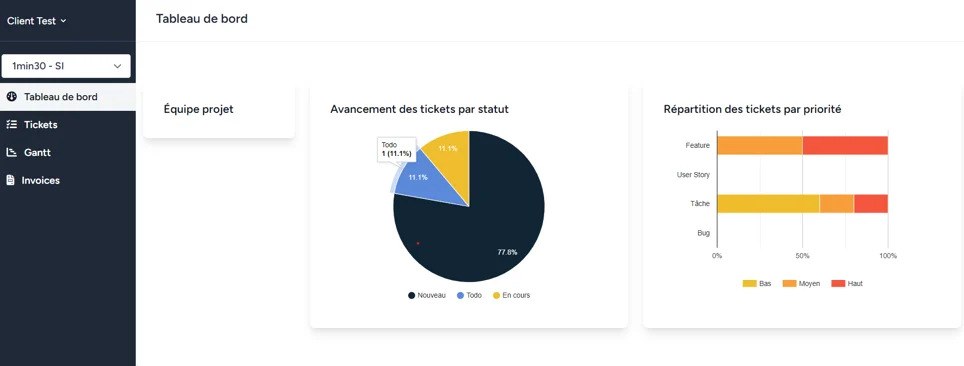
2. Pourquoi utiliser cet espace centralisé ?
L'utilisation de notre SI pour le suivi de votre maintenance offre plusieurs avantages stratégiques :
-
Visibilité en temps réel : Vous pouvez consulter à tout moment l'état d'avancement de vos demandes et l'identité de l'expert qui s'en occupe.
-
Priorisation claire : Le système nous permet de classer vos demandes selon leur criticité afin de respecter les engagements de service (SLA).
-
Centralisation des accès : L'espace regroupe également les informations nécessaires à la maintenance, comme les accès aux APIs ou aux applications métiers tierces (ex: Prestashop, Sage) validés lors du transfert.
3. Comment accéder à votre espace ?
Le transfert vers cet espace s'effectue lors de la phase finale du projet (Wrap-up).
-
Configuration des accès : Notre équipe crée vos comptes et vous transmet vos identifiants de connexion lors de la formation client TMA.
-
Désignation de l'équipe : Un équipe TMA est officiellement identifiée dans le document de clôture pour vous accompagner dans la prise en main de cet outil.
-
Transmission des outils : Le mode de transfert (réunion ou fichier) est acté pour que vous soyez immédiatement opérationnels sur la plateforme.
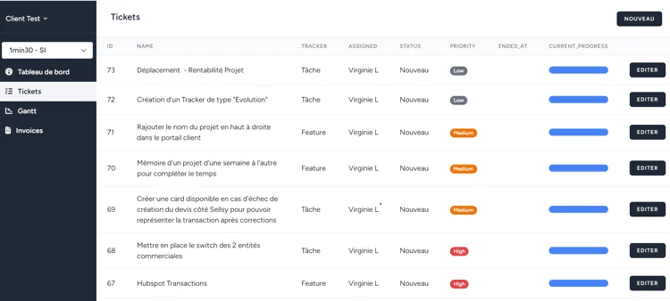
4. Déclarer une demande en mode maintenance
Dès que vous avez besoin d'une intervention, il vous suffit de vous connecter à votre espace pour créer un ticket.
-
Description du besoin : Vous précisez la nature de la demande (anomalie, évolution, conseil fonctionnel).
-
Suivi interactif : Vous pouvez ajouter des commentaires ou des pièces jointes directement dans le ticket pour échanger avec nos techniciens.
-
Validation : Une fois le ticket traité, vous êtes invités à valider la résolution directement dans l'interface.